Tutoriales de Productos FlexiPDF
💾 Tutorial: Descarga, Instalación y Activación de FlexiPDF 2025
Siga estos pasos detallados para descargar, instalar y activar su copia de FlexiPDF 2025 utilizando el archivo de descarga oficial. La versión 2025 cuenta con arquitectura nativa de 64 bits, lo que garantiza el máximo rendimiento en la edición de documentos y gestión de archivos pesados.
Parte 1: Descarga y Preparación del Instalador
1. Descarga del Programa
Para obtener la versión correcta, ve siempre a la fuente oficial:
- Visita el sitio de SoftMaker.
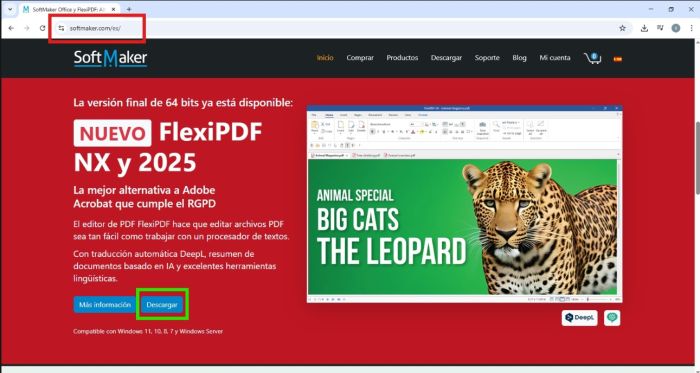

2. Elige tu arquitectura: * 64 bits (Recomendado): Si tienes un PC moderno, esta versión es mucho más rápida y gestiona mejor la memoria.
o 32 bits: Solo si tu sistema operativo es antiguo y no soporta 64 bits.

Utilice los enlaces oficiales para descargar el instalador de FlexiPDF 2025 según la arquitectura de su equipo:
Enlaces de Descarga:
- Versión 64 bits (Recomendada): https://www.softmaker.net/down/flexipdf2025_64.exe
- Versión 32 bits: https://www.softmaker.net/down/flexipdf2025.exe
2. Requisitos Previos y Preparación
Antes de ejecutar el archivo, asegúrese de cumplir con lo siguiente:
- Sistema Operativo: Windows 11, 10, 8 o 7.
- Memoria RAM: 2 GB mínimo (se recomiendan 4 GB para PDFs complejos).
- Privilegios: Es indispensable contar con Derechos de Administrador para instalar correctamente el controlador de la impresora virtual.
- Navegue a la carpeta donde se guardó el archivo (generalmente "Descargas").
- Haga clic derecho sobre el archivo
flexipdf2025_64.exey seleccione "Ejecutar como administrador".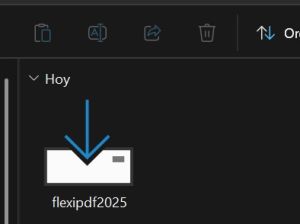

Parte 2: Ejecución e Instalación de FlexiPDF 2025
3. Ejecutar el Instalador
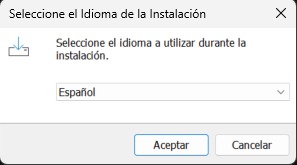
- Selección de Idioma: Al abrirse el asistente, elija Español (o su idioma de preferencia) y haga clic en "Aceptar".
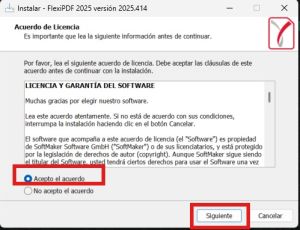
- Acuerdo de Licencia: Lea y acepte los términos de SoftMaker para habilitar el botón de continuación.
- Tipo de Instalación:
- Estándar: Instala el programa en la ruta por defecto (
C:\Program Files\...). Es la opción recomendada para la mayoría de los usuarios.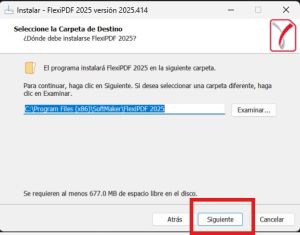
- Personalizada: Utilícela solo si desea instalar el software en una unidad de disco diferente.
- Estándar: Instala el programa en la ruta por defecto (


4. Proceso de Instalación
- Tareas Adicionales: Asegúrese de que la casilla "Instalar FlexiPDF Printer" esté marcada. Esto le permitirá crear archivos PDF desde cualquier programa (Word, Excel, Chrome) simplemente seleccionando la opción "Imprimir".
- Haga clic en el botón "Instalar". El proceso comenzará automáticamente.
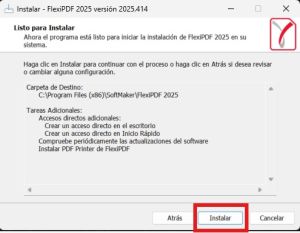
- Permanezca conectado a Internet y no apague su equipo durante la instalación.
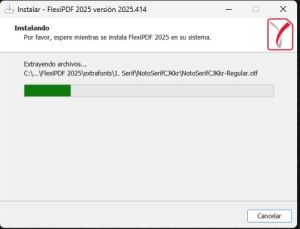
- Una vez finalizada, aparecerá un mensaje notificando que el proceso ha tenido éxito. Marque la casilla "Ejecutar FlexiPDF 2025" y haga clic en "Finalizar".
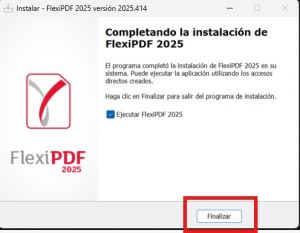


Parte 3: Activación del Software con su Clave de Producto
5. Activación por Internet (Recomendada)
- Abra el programa FlexiPDF 2025 recién instalado.
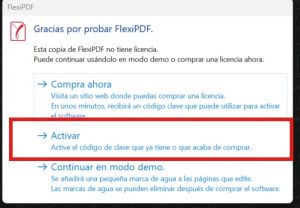
- Al abrirlo, se desplegará una ventana de bienvenida. Busque y seleccione la opción que dice "Desbloquear / Activar" (también disponible en el menú ? > Comprar y desbloquear).
- Introduzca su licencia en el campo solicitado.
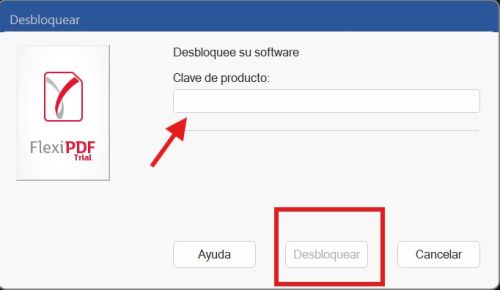
- Haga clic en el botón de activación. El sistema validará la licencia a través de internet de forma inmediata.
- Si la licencia es válida, el programa quedará activado permanentemente y desaparecerán las limitaciones de la versión de prueba.


6. Soporte y Solución de Problemas
Si la activación arroja un mensaje de error:
- Revise que su conexión a internet esté activa.
- Asegúrese de que su Firewall no esté bloqueando la salida de datos del programa.
- Verifique que no haya espacios en blanco antes o después de la clave al pegarla.
📞 Soporte de Activación de la Empresa
Si experimenta problemas técnicos o de validación con su clave de producto: Póngase en contacto con soporte:
- Comparta la foto o captura de pantalla de la ventana de error o del aviso del programa.
Canales de Contacto:
- Correo Electrónico: soporte@3clics.lat
- Chat Online: Utilice el chat en línea en nuestro portal oficial para recibir ayuda técnica sin costo.


