Microsoft office 2021 Pro Plus
De 3Clics - Wiki Ayuda en Español
💾 Tutorial: Descarga, Instalación y Activación de Microsoft Office 2021
Siga estos pasos detallados para descargar, instalar y activar su copia de Office Profesional Plus 2021 utilizando el archivo de descarga oficial
Parte 1: Descarga y Montaje del Archivo de Instalación
1. Descarga del Programa
Utilice el enlace oficial de Microsoft para descargar la imagen ISO de Office 2021:
- Enlace de Descarga:
officecdn.microsoft.com/pr/492350f6-3a01-4f97-b9c0-c7c6ddf67d60/media/es-ES/ProPlus2021Retail.img


2. Montar el Archivo de Instalación
La mayoría de los sistemas Windows modernos pueden montar archivos .img o .iso sin software adicional.
- Navegue a la carpeta donde se guardó el archivo (generalmente "Descargas").
- Localice el archivo llamado
ProPlus2021Retail.img. - Haga clic derecho sobre el archivo.
- Seleccione la opción "Montar".
- Esto creará una "Unidad de DVD" virtual en el Explorador de archivos.

Parte 2: Ejecución e Instalación de Office 2021
3. Ejecutar el Instalador
- Abra el Explorador de archivos y haga clic en "Este equipo".
- Localice la "Unidad de DVD" con el logo de Office (es la unidad que acaba de montar). Haga clic para abrirla.
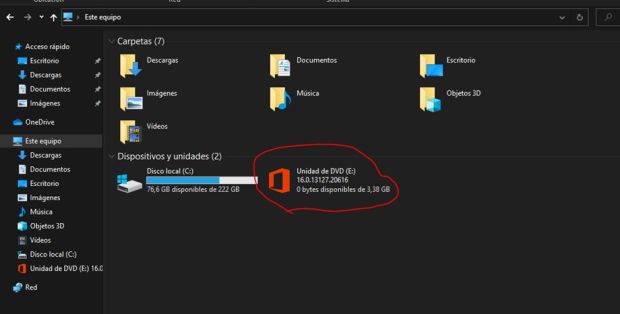
- Dentro de la unidad, abra la carpeta denominada
Office. - Identifique el programa de instalación adecuado para su sistema:
- Si su sistema es de 64 bits: Seleccione
Setup64. - Si su sistema es de 32 bits: Seleccione
Setup32. - Si no está seguro, elija
Setup64(la opción más común hoy en día).
- Si su sistema es de 64 bits: Seleccione


4. Proceso de Instalación
- Al hacer clic en el archivo de instalación, el proceso comenzará automáticamente.
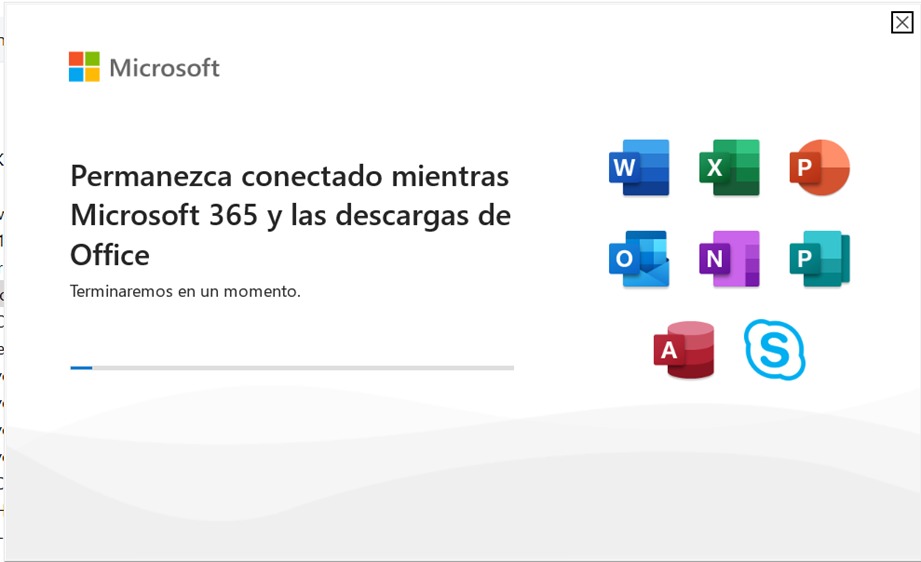
- Permanezca conectado a Internet y no apague su equipo.
- La instalación es silenciosa; solo verá una ventana que indica que Office se está instalando.
- Una vez finalizada, aparecerá un mensaje notificando que Office ha sido instalado. Haga clic en "Cerrar".
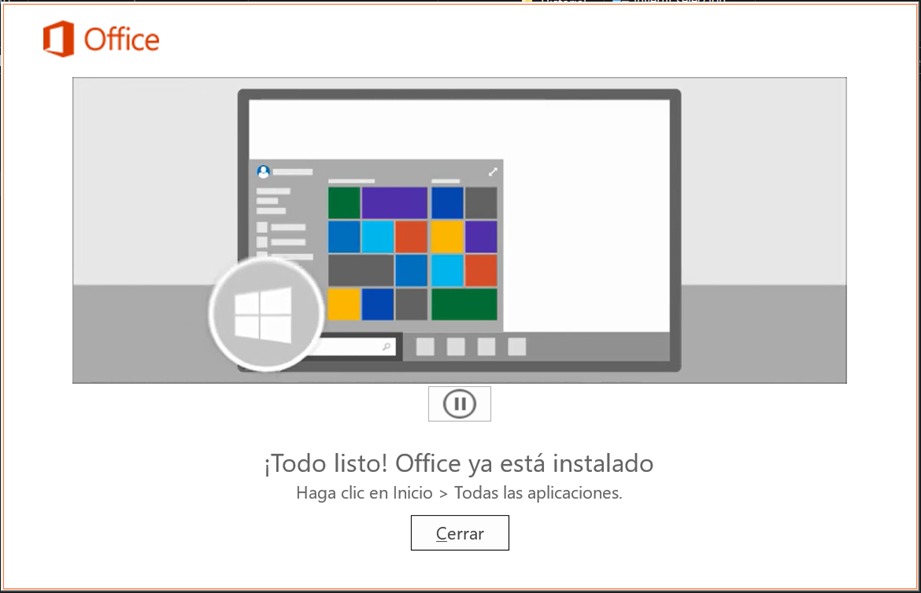


Parte 3: Activación del Software con su Clave de Producto
5. Activación por Internet (Recomendada)
- Abra cualquier programa de Office recién instalado (por ejemplo, Word o Excel).
- Al abrirlo, se le solicitará la activación. Busque el recuadro que dice "Escriba una clave de producto de Office".
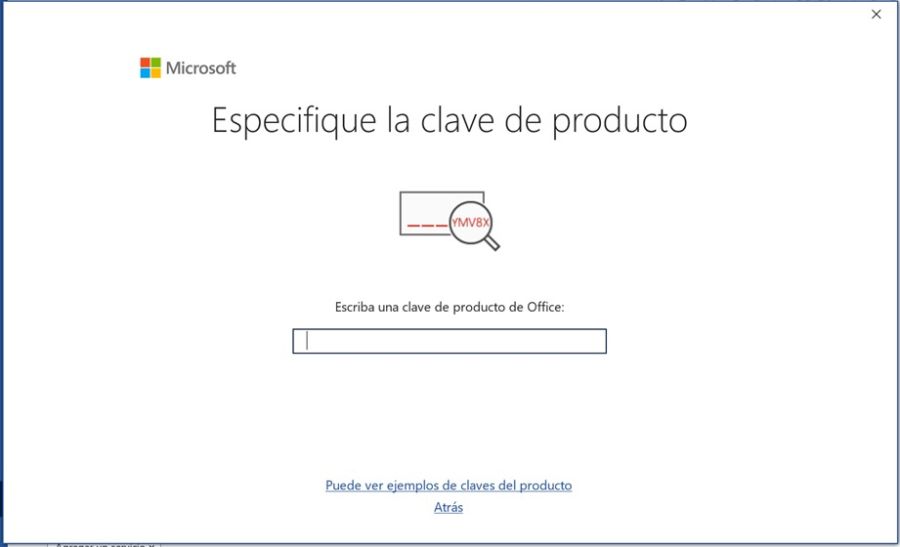
- Introduzca su licencia de 25 caracteres en el campo.
- Haga clic en el botón "Activar Office" que se desplegará. Esto iniciará el Asistente para activación.
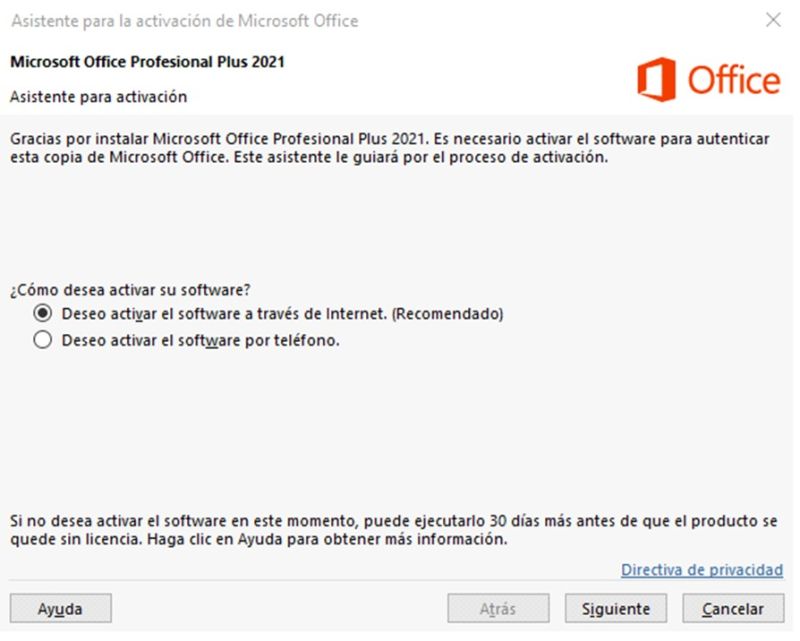


- Seleccione la opción: "Deseo activar el software a través de internet. (Recomendado)".
- El sistema validará la licencia. Si es válida, el programa quedará activado inmediatamente.
6. Soporte y Activación Telefónica (Alternativa de Respaldo)
Si la activación por Internet arroja un mensaje de error:
- Haga clic en el botón "ATRÁS" para regresar al menú anterior.
- Seleccione la opción: "Deseo activar el software por teléfono".
- Haga clic en "Siguiente".
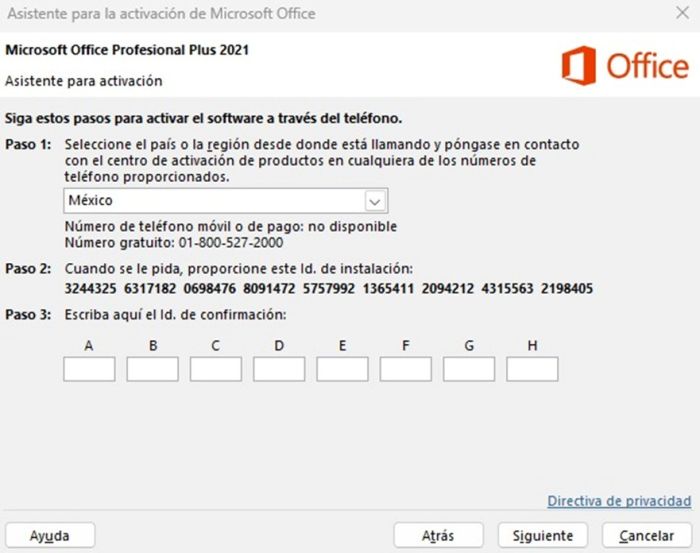

📞 Soporte de Activación de la Empresa
Si opta por la activación telefónica, NO es necesario que llame por teléfono a Microsoft, ya que puede ser un proceso largo.
- En su lugar: Póngase en contacto con el soporte de la empresa que le proporcionó la licencia:
- Comparta la foto o captura de pantalla de la ventana del Asistente de Activación (que muestra los números de identificación).
- Canales de Contacto:
- Correo Electrónico:
soporte@3clics.lat - Chat Online: Utilice el chat en línea para recibir ayuda técnica sin costo.
- Correo Electrónico:


