Microsoft Visio 2021 Pro Plus
De 3Clics - Wiki Ayuda en Español
🚀 Tutorial de Instalación y Activación: Microsoft Visio Professional 2021
Esta guía le proporcionará los pasos necesarios para descargar, instalar y activar Microsoft Visio Professional 2021 en su equipo.
⚠️ Requisitos Previos
Antes de comenzar, asegúrese de tener:
- Un PC con Windows 10 o Windows 11.
- Una conexión a internet estable.
- Tener instalado Microsoft Office 2021.
- Su clave de producto (licencia) de Visio 2021.
🛠️ Fase 1: Descarga e Inicialización del Instalador
Paso 1: Descargar el Archivo de Instalación
- Haga clic en el siguiente enlace oficial para descargar la imagen de disco (.img) de Microsoft Visio Professional 2021: https://officecdn.microsoft.com/db/492350F6-3A01-4F97-B9C0-C7C6DDF67D60/media/es-ES/VisioPro2021Retail.img
Paso 2: Montar la Imagen de Disco
- Navegue a la carpeta donde se descargó el archivo (generalmente la carpeta "Descargas").
- Haga clic derecho sobre el archivo de imagen de disco (
.img). - Seleccione la opción "Montar".
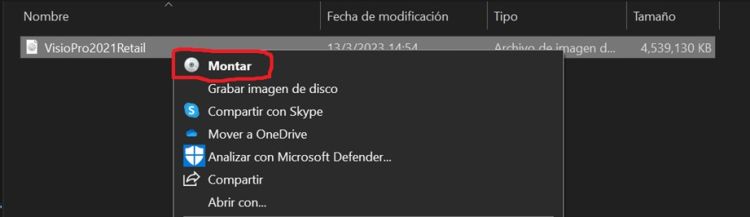

Nota: Al hacer clic en "Montar", su sistema operativo crea una "Unidad de DVD" virtual en el Explorador de Archivos.
Paso 3: Acceder al Instalador
- Abra el Explorador de Archivos y vaya a "Este equipo".
- Haga clic en la nueva "Unidad de DVD" con el logo de Office.
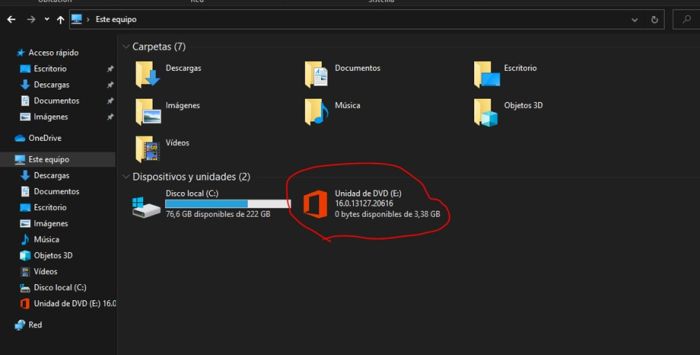
- Dentro de la unidad, abra la carpeta denominada
Office.

⚙️ Fase 2: Instalación del Software
Paso 4: Elegir el Instalador Correcto
Dentro de la carpeta Office, debe seleccionar el archivo de instalación que coincida con la arquitectura de su sistema operativo:

- Si su sistema es de 64 bits, seleccione
Setup64. - Si su sistema es de 32 bits, seleccione
Setup32.
Recomendación: Si no está seguro, seleccione
Setup64, ya que es el estándar en equipos modernos.
Paso 5: Ejecutar la Instalación
- Haga doble clic en el archivo
Setupseleccionado. - Si Windows solicita permiso de administrador (Control de Cuentas de Usuario), haga clic en "Sí".
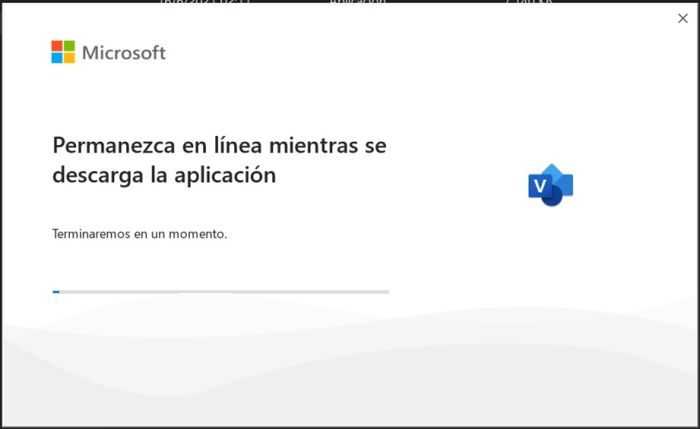
- El instalador comenzará automáticamente. La instalación puede tomar desde unos minutos hasta más de una hora, dependiendo de la velocidad de su disco duro.

🔑 Fase 3: Activación del Producto
Paso 6: Abrir Visio por Primera Vez
- Una vez que el instalador haya finalizado, abra la aplicación Microsoft Visio (busque "Visio" en el menú de Inicio).
- Al abrir cualquier programa de Office por primera vez, se le solicitará la activación.
Paso 7: Ingresar la Clave de Producto

- En el recuadro de activación, localice la opción "Escriba una clave de producto de Office" (o similar).
- Escriba o pegue la licencia de 25 caracteres que le fue enviada por correo.
- Una vez que haya ingresado la clave, haga clic en el botón "Activar Office".


