El archivo que descargará es un archivo de imagen de disco (.img), que simula un CD o DVD.
2. Montaje del Archivo de Imagen
Una vez que la descarga haya finalizado, siga estos pasos para montar el archivo y acceder a los instaladores.
Paso 2: Navegue a la carpeta de Descargas (o donde haya guardado el archivo).
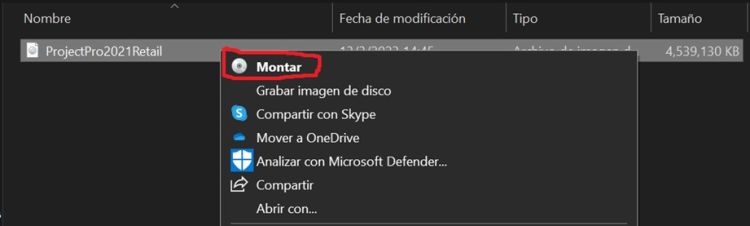
Paso 3: Haga clic derecho sobre el archivo ProjectPro2021Retail.img.
Paso 4: En el menú contextual, seleccione Montar.
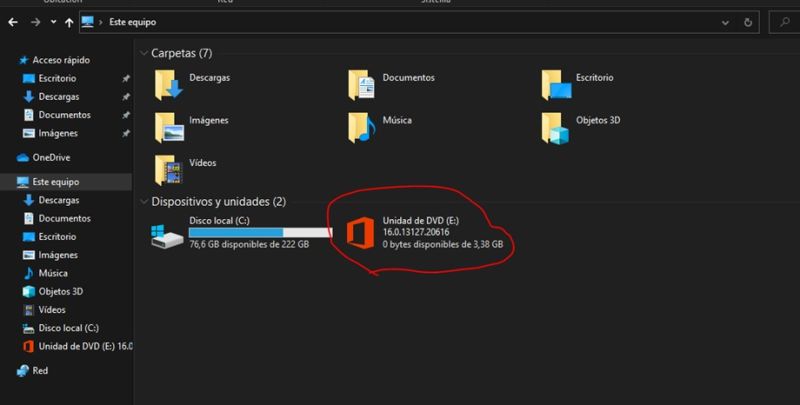
📝 Nota: Al hacer clic en Montar, el sistema operativo creará una "Unidad de DVD" virtual dentro del Explorador de archivos (en la sección "Este equipo").
3. Ejecución del Instalador
Ahora que el disco virtual está montado, debe elegir y ejecutar el instalador correcto según su sistema operativo.
Paso 5: Vaya a "Este equipo" y haga doble clic en la "Unidad de DVD" que tiene el logo de Office.
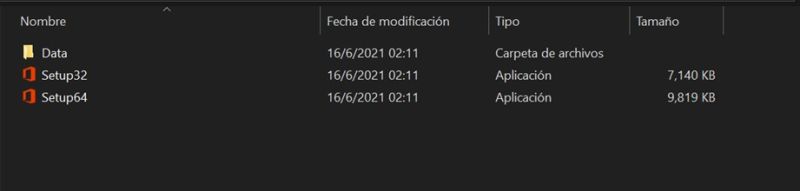
Paso 6: Dentro de esta unidad, abra la carpeta denominada "Office".
Paso 7: Elija y ejecute el archivo de instalación correcto:
Su Sistema Operativo
Archivo a Abrir
64 bits (más común)
Setup64.exe
32 bits
Setup32.exe
❓ ¿No está seguro? Si no conoce la arquitectura de su sistema, seleccione Setup64.exe.
Paso 8: Una vez que abra el instalador (Setup64 o Setup32), la instalación comenzará automáticamente.
⏳ Tiempo de Espera: La instalación puede tomar varios minutos o hasta más de una hora, dependiendo de la velocidad de su equipo y disco duro. Espere hasta ver la notificación de que la instalación ha finalizado.
4. Activación del Producto
Una vez instalado, el último paso es activar Project 2021 con la clave de producto que se le proporcionó.
Paso 9: Abra el programa Microsoft Project (busque "Project" en el menú de inicio).
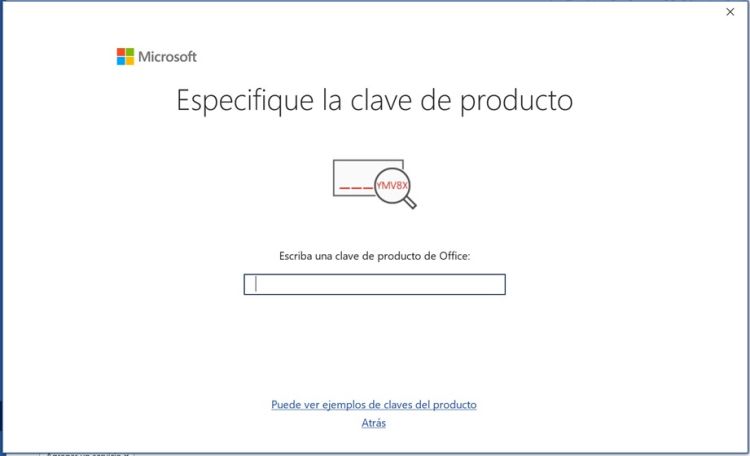
Paso 10: Al abrirlo por primera vez, aparecerá la ventana de activación. Seleccione la opción para "Escriba una clave de producto de Office".
Paso 11: En el recuadro, escriba o pegue la licencia/clave de producto que recibió por correo electrónico.
Paso 12: Haga clic en el botón "Activar Office" que se activará al ingresar la clave.
Paso 13: Siga las indicaciones finales. Su copia de Microsoft Project 2021 ya estará activada y lista para usar.