Revisión del 15:27 29 dic 2025 de Mynor(discusión | contribs.)(Página creada con «En Windows 11 la interfaz cambió un poco respecto a las versiones anteriores, pero el proceso sigue siendo muy rápido. Aquí tienes los pasos actualizados para el sistema operativo más reciente: ---- == Método 1: Desde la Configuración de Windows 11 == Este es el método visual estándar. # Haz clic derecho en el botón de '''Inicio''' (el icono de Windows en la barra de tareas) y selecciona '''Configuración'''.Archivo:Engranaje2.jpg|centro|miniaturadeimagen…»)
En Windows 11 la interfaz cambió un poco respecto a las versiones anteriores, pero el proceso sigue siendo muy rápido. Aquí tienes los pasos actualizados para el sistema operativo más reciente:
Método 1: Desde la Configuración de Windows 11
Este es el método visual estándar.
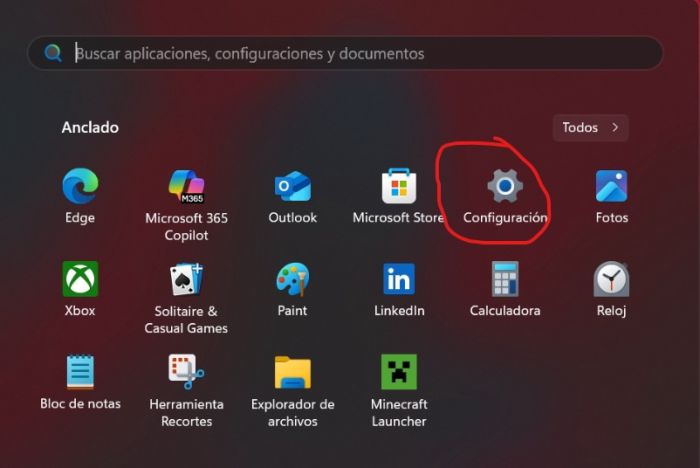
Haz clic derecho en el botón de Inicio (el icono de Windows en la barra de tareas) y selecciona Configuración.
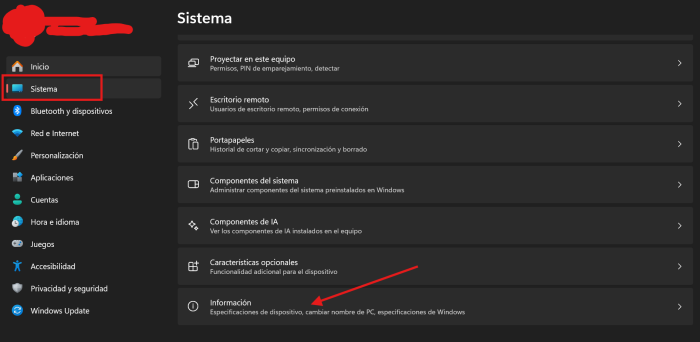
En la barra lateral izquierda, asegúrate de estar en la pestaña Sistema.
Desliza hacia abajo en el panel derecho hasta encontrar la opción Información (está al final de la lista).
Busca el apartado Especificaciones del dispositivo. En la línea que dice Tipo de sistema, verás la arquitectura.
Dato importante: Windows 11 es un sistema operativo diseñado exclusivamente para procesadores de 64 bits. Si tienes instalado Windows 11, lo más probable es que tu arquitectura sea x64.
Método 2: Usando la Búsqueda Rápida
Si quieres ahorrar clics, este es el camino más directo:
Presiona la tecla Windows en tu teclado o haz clic en la lupa de la barra de tareas.
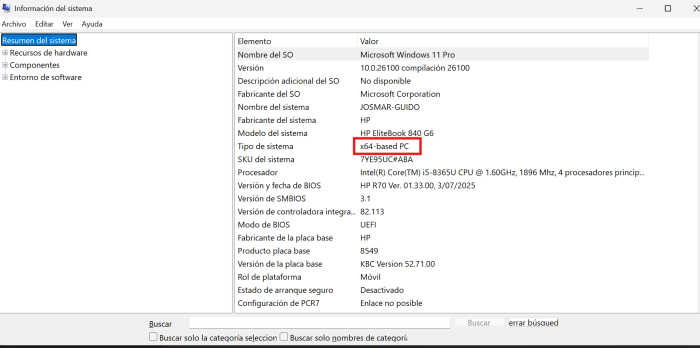
Escribe la palabra Información y selecciona el resultado que dice Información del sistema.
Se abrirá una ventana con una lista detallada. Busca en la columna de la derecha la opción Tipo de sistema: