Revisión del 14:29 29 dic 2025 de Mynor(discusión | contribs.)(Página creada con « = 💾 Tutorial: Descarga, Instalación y Activación de Microsoft Office Professional 2013 = Siga estas instrucciones detalladas para instalar su software utilizando los instaladores oficiales de Microsoft "Click-to-Run". == Parte 1: Descarga del Instalador Oficial == Antes de comenzar, asegúrese de conocer la arquitectura de su equipo (32 o 64 bits). Si no está seguro, la opción de '''64 bits''' es el estándar para la mayoría de las computadoras actuales. ''…»)
💾 Tutorial: Descarga, Instalación y Activación de Microsoft Office Professional 2013
Siga estas instrucciones detalladas para instalar su software utilizando los instaladores oficiales de Microsoft "Click-to-Run".
Parte 1: Descarga del Instalador Oficial
Antes de comenzar, asegúrese de conocer la arquitectura de su equipo (32 o 64 bits). Si no está seguro, la opción de 64 bits es el estándar para la mayoría de las computadoras actuales.
Nota: Si no sabe la arquitectura de su equipo De click aca.
⚠️ Requisitos Previos
Antes de comenzar, asegúrese de tener:
Un PC con Windows 10, Windows 11 u Windows 8.
Una conexión a internet estable.
Su clave de producto (licencia) de Office 2013.
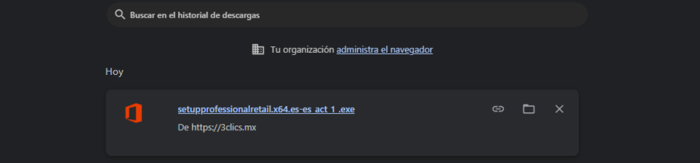
1. Enlaces de Descarga
Haga clic en el enlace correspondiente para iniciar la descarga del instalador:
Una vez que el archivo se haya descargado en su carpeta de "Descargas", siga estos pasos:
2. Ejecución del Asistente
Localice el archivo descargado y haga doble clic sobre él para ejecutarlo.
Si Windows le solicita permisos de administrador, haga clic en "Sí".
Se abrirá una ventana de preparación. El proceso de instalación comenzará automáticamente y descargará los archivos necesarios en segundo plano.
Nota: Mantenga su conexión a internet estable durante este proceso. La velocidad dependerá de su conexión.
Parte 3: Activación del Producto
Una vez finalizada la instalación, es momento de vincular su licencia.
3. Ingreso de la Clave
Al abrir cualquier aplicación de Office (como Word o Excel) por primera vez, aparecerá una ventana de bienvenida pidiéndole que inicie sesión o active el producto.
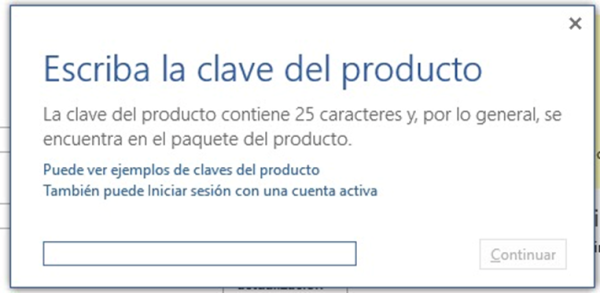
En el recuadro que aparece, localice y haga clic en el enlace que dice: "EN SU LUGAR, ESCRIBIR UNA CLAVE DE PRODUCTO".
Se abrirá un nuevo campo de texto. Ingrese la clave de 25 caracteres que recibió en su correo electrónico.
Haga clic en el botón "Continuar" o "Activar".
4. Finalización
El sistema validará la clave con los servidores de Microsoft.
Una vez aceptada, verá un mensaje confirmando que la activación se completó con éxito.
¡Listo! Ya puede disfrutar de todas las herramientas de su paquete Office.
💡 ADICIONAL: ¿Qué hacer si no aparece el menú de activación?
En caso de que el sistema no le muestre automáticamente el menú de activación (Pasos 3), siga estas instrucciones manuales:
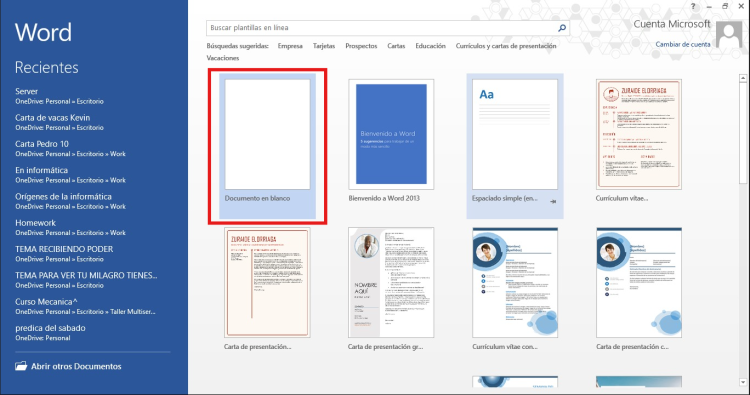
Abra cualquier programa de Office (por ejemplo, Word) y haga clic en "Documento en blanco".
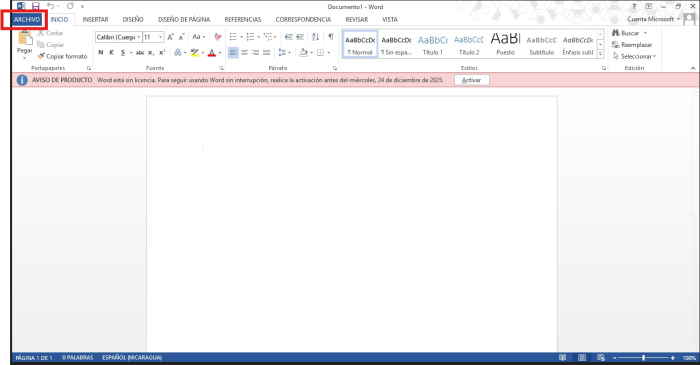
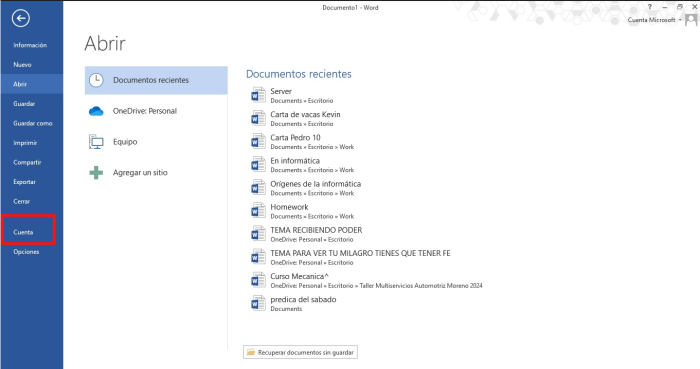
En la esquina superior izquierda, haga clic en la pestaña ARCHIVO.
En el menú lateral que aparece, busque y seleccione la opción CUENTA.
Finalmente, haga clic en el botón ACTIVAR PRODUCTO. Esto abrirá el cuadro de diálogo para que pueda ingresar su clave de 25 caracteres (como se describe en el Paso 3).
📞 ¿Necesita ayuda adicional?
Si presenta algún error durante la descarga o la validación de la clave:
Captura de pantalla: Tome una foto del error que visualiza.
Soporte: Envíe la imagen al correo de soporte técnico soporte@3clics.lat proporcionado en su compra para recibir asistencia inmediata.