Diferencia entre revisiones de «Microsoft Project 2019 Pro Plus»
De 3Clics - Wiki Ayuda en Español
Sin resumen de edición |
Sin resumen de edición |
||
| Línea 24: | Línea 24: | ||
# Navegue a la carpeta donde se descargó el archivo (generalmente la carpeta '''"Descargas"'''). | # Navegue a la carpeta donde se descargó el archivo (generalmente la carpeta '''"Descargas"'''). | ||
# Haga '''clic derecho''' sobre el archivo <code>ProjectPro2019Retail.img</code>. | # Haga '''clic derecho''' sobre el archivo <code>ProjectPro2019Retail.img</code>. | ||
# Seleccione la opción '''"Montar"'''. | # Seleccione la opción '''"Montar"'''. [[Archivo:Isoproject2019.jpg|centro|miniaturadeimagen|750x750px]] | ||
<blockquote>'''Nota:''' Al hacer clic en "Montar", el sistema operativo crea una '''"Unidad de DVD"''' virtual en su explorador de archivos.</blockquote> | <blockquote>'''Nota:''' Al hacer clic en "Montar", el sistema operativo crea una '''"Unidad de DVD"''' virtual en su explorador de archivos.</blockquote> | ||
| Línea 30: | Línea 30: | ||
=== Paso 3: Acceder al Instalador === | === Paso 3: Acceder al Instalador === | ||
# Abra el '''Explorador de Archivos''' y vaya a '''"Este equipo"'''. | # Abra el '''Explorador de Archivos''' y vaya a '''"Este equipo"'''. [[Archivo:Disk.jpg|centro|miniaturadeimagen|750x750px]] | ||
# Haga clic en la nueva '''"Unidad de DVD"''' que tiene el logo de Office. | # Haga clic en la nueva '''"Unidad de DVD"''' que tiene el logo de Office. | ||
# Dentro de la unidad, abra la carpeta denominada '''<code>Office</code>'''. | # Dentro de la unidad, abra la carpeta denominada '''<code>Office</code>'''. | ||
| Línea 40: | Línea 40: | ||
=== Paso 4: Elegir el Instalador Correcto === | === Paso 4: Elegir el Instalador Correcto === | ||
Dentro de la carpeta <code>Office</code>, encontrará dos archivos de instalación. Debe seleccionar el que coincida con la arquitectura de su sistema operativo: | Dentro de la carpeta <code>Office</code>, encontrará dos archivos de instalación. Debe seleccionar el que coincida con la arquitectura de su sistema operativo: | ||
[[Archivo:Setup1.jpg|centro|miniaturadeimagen|700x700px]] | |||
* Si su sistema es de '''64 bits''', seleccione '''<code>Setup64</code>'''. | * Si su sistema es de '''64 bits''', seleccione '''<code>Setup64</code>'''. | ||
Revisión del 15:58 16 dic 2025
🚀 Tutorial de Instalación y Activación: Microsoft Project Professional 2019
Esta guía le proporcionará los pasos necesarios para descargar, instalar y activar Microsoft Project Professional 2019 en su equipo.
⚠️ Requisitos Previos
Antes de comenzar, asegúrese de tener:
- Un PC con Windows 10 o Windows 11.
- Una conexión a internet estable.
- Su clave de producto (licencia) de Project 2019.
🛠️ Fase 1: Descarga e Inicialización del Instalador
Paso 1: Descargar el Archivo de Instalación
- Haga clic en el siguiente enlace oficial para descargar la imagen de disco (.img) de Microsoft Project Professional 2019: https://officecdn.microsoft.com/pr/492350f6-3a01-4f97-b9c0-c7c6ddf67d60/media/es-ES/ProjectPro2019Retail.img
- La descarga puede tardar varios minutos dependiendo de la velocidad de su conexión.
Paso 2: Montar la Imagen de Disco
- Navegue a la carpeta donde se descargó el archivo (generalmente la carpeta "Descargas").
- Haga clic derecho sobre el archivo
ProjectPro2019Retail.img. - Seleccione la opción "Montar".
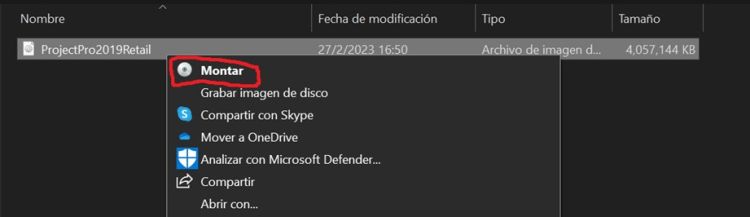

Nota: Al hacer clic en "Montar", el sistema operativo crea una "Unidad de DVD" virtual en su explorador de archivos.
Paso 3: Acceder al Instalador
- Abra el Explorador de Archivos y vaya a "Este equipo".
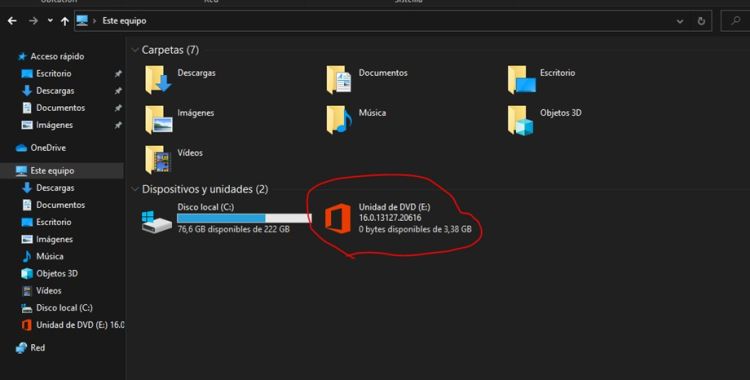
- Haga clic en la nueva "Unidad de DVD" que tiene el logo de Office.
- Dentro de la unidad, abra la carpeta denominada
Office.

⚙️ Fase 2: Instalación del Software
Paso 4: Elegir el Instalador Correcto
Dentro de la carpeta Office, encontrará dos archivos de instalación. Debe seleccionar el que coincida con la arquitectura de su sistema operativo:

- Si su sistema es de 64 bits, seleccione
Setup64. - Si su sistema es de 32 bits, seleccione
Setup32.
Recomendación: Si no está seguro de la arquitectura de su sistema, es más probable que sea de 64 bits. En ese caso, seleccione
Setup64.
Paso 5: Ejecutar la Instalación
- Haga doble clic en el archivo
Setupseleccionado. - Si Windows solicita permiso de administrador (Control de Cuentas de Usuario), haga clic en "Sí".
- El instalador comenzará automáticamente. Verá una barra de progreso de Office. La instalación puede tomar desde unos minutos hasta más de una hora, dependiendo de la velocidad de su disco duro (SSD vs. HDD).
🔑 Fase 3: Activación del Producto
Paso 6: Abrir Project por Primera Vez
- Una vez que el instalador haya finalizado, abra la aplicación Microsoft Project (puede buscarla en el menú de Inicio).
- Al abrir cualquier programa de Office por primera vez, se le solicitará la activación.
Paso 7: Ingresar la Clave de Producto
- En el recuadro de activación, localice y seleccione la opción que dice "Escriba una clave de producto de Office" (o similar).
- Escriba o pegue la licencia de 25 caracteres que le fue enviada por correo.
- Una vez que haya ingresado la clave, haga clic en el botón "Activar Office".


