Diferencia entre revisiones de «Microsoft Office 2016 Pro Plus»
De 3Clics - Wiki Ayuda en Español
Office 2016 |
Sin resumen de edición |
||
| Línea 5: | Línea 5: | ||
== 1. Descarga del Programa == | == 1. Descarga del Programa == | ||
# '''Descargue el programa''' desde el siguiente enlace oficial: https://officecdn.microsoft.com/pr/492350f6-3a01-4f97-b9c0-c7c6ddf67d60/media/es-ES/ProPlusRetail.img | # '''Descargue el programa''' desde el siguiente enlace oficial: https://officecdn.microsoft.com/pr/492350f6-3a01-4f97-b9c0-c7c6ddf67d60/media/es-ES/ProPlusRetail.img [[Archivo:2016.jpg|centro|miniaturadeimagen|850x850px]] | ||
== 2. Montar el Archivo de Instalación == | == 2. Montar el Archivo de Instalación == | ||
| Línea 11: | Línea 11: | ||
# '''Navegue a la carpeta''' donde se guarda el archivo (típicamente, la carpeta "Descargas"). | # '''Navegue a la carpeta''' donde se guarda el archivo (típicamente, la carpeta "Descargas"). | ||
# '''Localice el archivo''' de instalación. | # '''Localice el archivo''' de instalación. | ||
# Haga '''clic derecho''' sobre el archivo y seleccione '''"Montar"'''. | # Haga '''clic derecho''' sobre el archivo y seleccione '''"Montar"'''.[[Archivo:Montar2.jpg|centro|miniaturadeimagen|850x850px]] | ||
#* Tras hacer clic en montar, se agregará un '''"CD" virtual''' en el explorador de Windows. | #* Tras hacer clic en montar, se agregará un '''"CD" virtual''' en el explorador de Windows. | ||
| Línea 17: | Línea 17: | ||
# Debe ir a '''“Este equipo”'''. | # Debe ir a '''“Este equipo”'''. | ||
# Haga clic en la '''“Unidad de DVD”''' con el logo de Office para abrir la carpeta donde está el instalador. | # Haga clic en la '''“Unidad de DVD”''' con el logo de Office para abrir la carpeta donde está el instalador.[[Archivo:Image iso.png|centro|miniaturadeimagen|850x850px]] | ||
# Dentro de esa '''“Unidad de DVD”''', debe abrir la carpeta '''“Office”'''. | # Dentro de esa '''“Unidad de DVD”''', debe abrir la carpeta '''“Office”'''. | ||
# Abra el programa '''“Setup64”''' o el programa '''“Setup32”'''. | # Abra el programa '''“Setup64”''' o el programa '''“Setup32”'''.[[Archivo:Image setup64.png|centro|miniaturadeimagen|850x850px]] | ||
#* Si tiene un sistema de '''64 bits''', seleccione '''“Setup64”'''. | #* Si tiene un sistema de '''64 bits''', seleccione '''“Setup64”'''. | ||
#* Si tiene un sistema de '''32 bits''', seleccione '''“Setup32”'''. | #* Si tiene un sistema de '''32 bits''', seleccione '''“Setup32”'''. | ||
Revisión del 16:15 15 dic 2025
Tutorial: Descarga, Instalación y Activación de Office 2016
Siga este tutorial para descargar, instalar y activar su copia de Office 2016.
1. Descarga del Programa
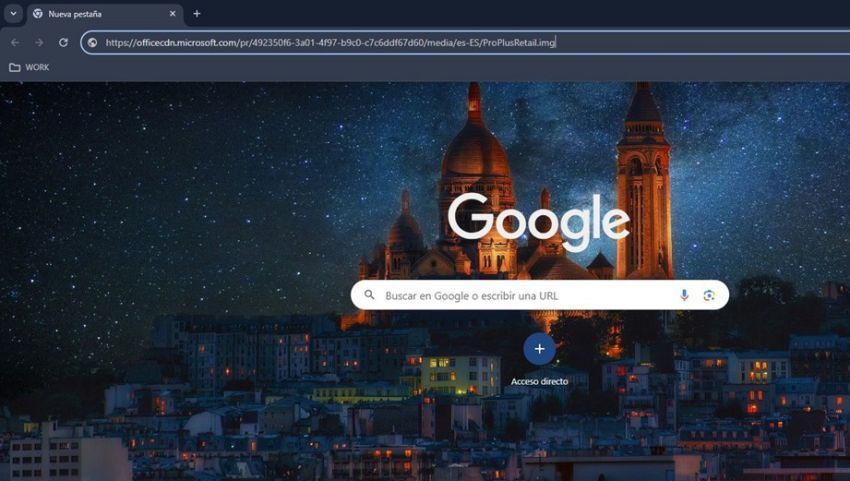
- Descargue el programa desde el siguiente enlace oficial: https://officecdn.microsoft.com/pr/492350f6-3a01-4f97-b9c0-c7c6ddf67d60/media/es-ES/ProPlusRetail.img

2. Montar el Archivo de Instalación
- Navegue a la carpeta donde se guarda el archivo (típicamente, la carpeta "Descargas").
- Localice el archivo de instalación.
- Haga clic derecho sobre el archivo y seleccione "Montar".
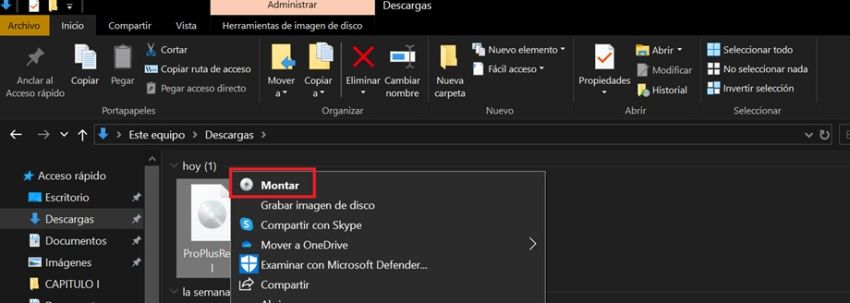
- Tras hacer clic en montar, se agregará un "CD" virtual en el explorador de Windows.

3. Ejecutar el Instalador
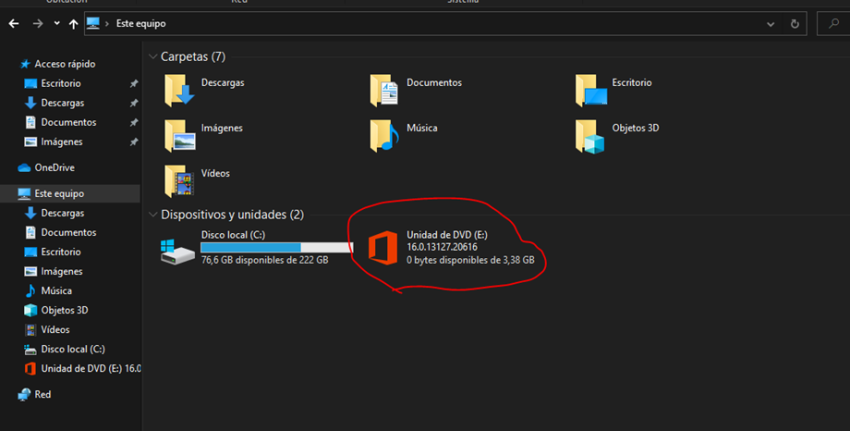
- Debe ir a “Este equipo”.
- Haga clic en la “Unidad de DVD” con el logo de Office para abrir la carpeta donde está el instalador.
- Dentro de esa “Unidad de DVD”, debe abrir la carpeta “Office”.
- Abra el programa “Setup64” o el programa “Setup32”.
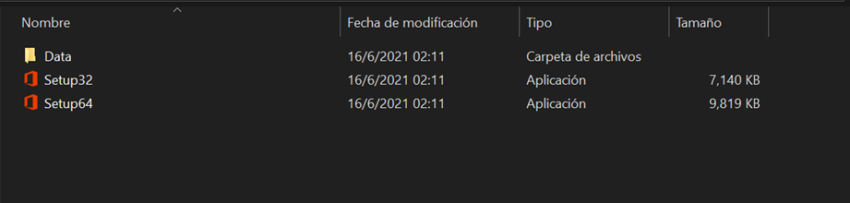
- Si tiene un sistema de 64 bits, seleccione “Setup64”.
- Si tiene un sistema de 32 bits, seleccione “Setup32”.
- Si no está seguro, seleccione “Setup64”.


4. Instalación de Office
- Al hacer clic, el programa comenzará a instalar Office.
- La instalación del programa puede tomar desde unos minutos hasta más de una hora, dependiendo de la velocidad de su disco duro.
- Una vez que la instalación finalice, haga clic en "Cerrar".
5. Activación del Software
- Abra cualquier programa de Office.
- El programa le pedirá la licencia. Debe ingresar la licencia que le enviaron.
- En el recuadro de “Escriba una clave de producto de Office”, ponga la licencia.
- Escriba o copie la licencia y luego haga clic en el botón “Activar Office” (este se desplegará una vez escrita la licencia). Esto le mostrará el “Asistente para activación”.
- Activación por Internet (Recomendado):
- Seleccione la opción “Deseo activar el software a través de internet. (Recomendado)”.
- Al seleccionar esa opción, el sistema validará la licencia y el programa quedará activado inmediatamente.
6. Soporte y Activación Telefónica (Alternativa)
- Nota: Si se arroja algún mensaje de error, haga clic en “ATRÁS”.
- Seleccione “Deseo activar el software por teléfono”, luego haga clic en "Siguiente".
- Soporte de la Empresa:
- Para poder activar el software no es necesario ni recomendado llamar por teléfono, puesto que el proceso es muy largo y tedioso.
- En este caso, deberá comunicarse al soporte de la empresa y compartirles la foto del asistente de activación.
- Para ello, escriba a soporte@3clics.lat o comuníquese a través del chat online.
Si se pierde o tiene dificultades para seguir este manual, no dude en escribirnos a través del chat online para recibir ayuda técnica sin costo.


