Diferencia entre revisiones de «Windows 11»
De 3Clics - Wiki Ayuda en Español
Página creada con « === Pasos para la Activación con Clave de Producto === # '''Abre Configuración:''' Haz clic en el botón de '''Inicio''' (centrado en la barra de tareas) y selecciona el icono de '''Configuración''' (el engranaje). O presiona la tecla de '''Windows + I'''. # '''Ve a Activación:''' En el menú de la izquierda, selecciona '''Sistema''' y luego haz clic en '''Activación'''. # '''Cambia la Clave de Producto:''' #* Busca la sección '''Estado de activación'''. #* J…» |
Sin resumen de edición |
||
| Línea 2: | Línea 2: | ||
=== Pasos para la Activación con Clave de Producto === | === Pasos para la Activación con Clave de Producto === | ||
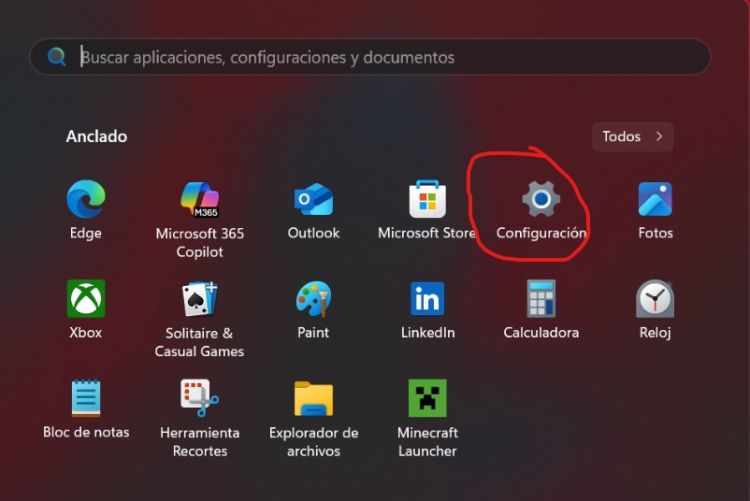
# '''Abre Configuración:''' Haz clic en el botón de '''Inicio''' (centrado en la barra de tareas) y selecciona el icono de '''Configuración''' (el engranaje). O presiona la tecla de '''Windows + I'''. | # '''Abre Configuración:''' Haz clic en el botón de '''Inicio''' (centrado en la barra de tareas) y selecciona el icono de '''Configuración''' (el engranaje). O presiona la tecla de '''Windows + I'''.[[Archivo:Engranaje2.jpg|centro|miniaturadeimagen|750x750px]] | ||
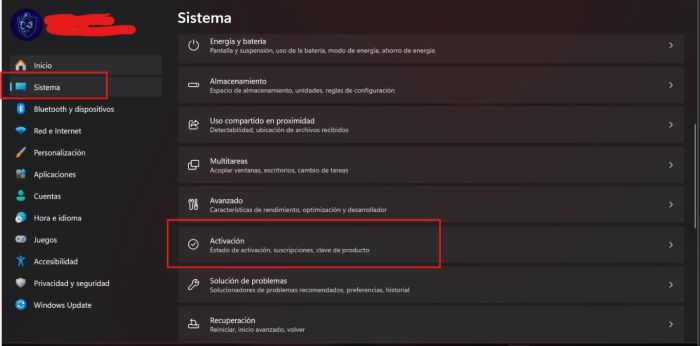
# '''Ve a Activación:''' En el menú de la izquierda, selecciona '''Sistema''' y luego haz clic en '''Activación'''. | # '''Ve a Activación:''' En el menú de la izquierda, selecciona '''Sistema''' y luego haz clic en '''Activación'''.[[Archivo:Menuactivacion.jpg|centro|miniaturadeimagen|700x700px]] | ||
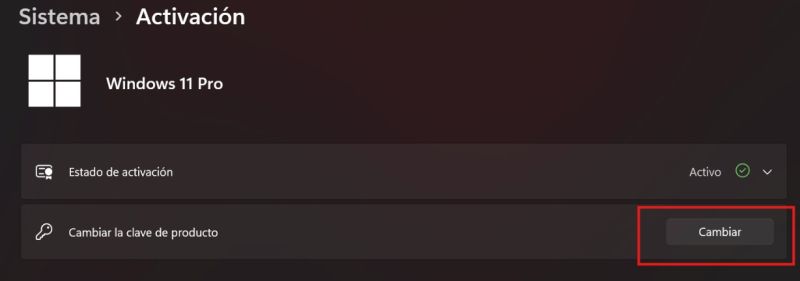
# '''Cambia la Clave de Producto:''' | # '''Cambia la Clave de Producto:''' | ||
#* Busca la sección '''Estado de activación'''. | #* Busca la sección '''Estado de activación'''. | ||
#* Junto a la opción '''Cambiar clave de producto''', haz clic en el botón '''Cambiar''' o en el texto que dice ''No está activado''. | #* Junto a la opción '''Cambiar clave de producto''', haz clic en el botón '''Cambiar''' o en el texto que dice ''No está activado''.[[Archivo:Cambiar.jpg|centro|miniaturadeimagen|800x800px]] | ||
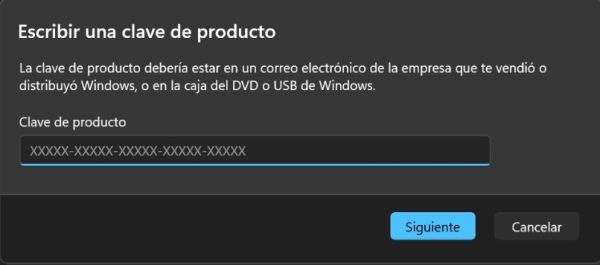
# '''Introduce la Clave:''' | # '''Introduce la Clave:''' | ||
#* Introduce tu clave de producto de 25 caracteres (el formato es XXXXX-XXXXX-XXXXX-XXXXX-XXXXX). | #* Introduce tu clave de producto de 25 caracteres (el formato es XXXXX-XXXXX-XXXXX-XXXXX-XXXXX). | ||
#* Haz clic en '''Siguiente''' y Windows intentará verificar y activar la licencia en línea. | #* Haz clic en '''Siguiente''' y Windows intentará verificar y activar la licencia en línea.[[Archivo:Acti.jpg|centro|miniaturadeimagen|600x600px]] | ||
Revisión del 16:55 15 dic 2025
Pasos para la Activación con Clave de Producto
- Abre Configuración: Haz clic en el botón de Inicio (centrado en la barra de tareas) y selecciona el icono de Configuración (el engranaje). O presiona la tecla de Windows + I.
- Ve a Activación: En el menú de la izquierda, selecciona Sistema y luego haz clic en Activación.
- Cambia la Clave de Producto:
- Busca la sección Estado de activación.
- Junto a la opción Cambiar clave de producto, haz clic en el botón Cambiar o en el texto que dice No está activado.
- Introduce la Clave:
- Introduce tu clave de producto de 25 caracteres (el formato es XXXXX-XXXXX-XXXXX-XXXXX-XXXXX).
- Haz clic en Siguiente y Windows intentará verificar y activar la licencia en línea.