Diferencia entre revisiones de «Microsoft Office 2019 Pro Plus»
De 3Clics - Wiki Ayuda en Español
Office 2019 |
Sin resumen de edición |
||
| (No se muestra una edición intermedia de otro usuario) | |||
| Línea 1: | Línea 1: | ||
= Tutorial: Descarga, Instalación y Activación de Office 2019 = | == 💾 Tutorial: Descarga, Instalación y Activación de Microsoft Office 2019 == | ||
Siga | Siga estos pasos detallados para descargar, instalar y activar su copia de Office Profesional Plus 2019 utilizando el archivo de instalación oficial. | ||
---- | ---- | ||
== 1 | === Parte 1: Descarga y Preparación del Archivo === | ||
==== 1. Descarga del Programa ==== | |||
Utilice el siguiente enlace oficial de Microsoft para descargar la imagen ISO de Office 2019: | |||
* '''Enlace de Descarga:'''<blockquote>[https://officecdn.microsoft.com/pr/492350f6-3a01-4f97-b9c0-c7c6ddf67d60/media/es-ES/ProPlus2019Retail.img officecdn.microsoft.com/pr/492350f6-3a01-4f97-b9c0-c7c6ddf67d60/media/es-ES/ProPlus2019Retail.img][[Archivo:Office2019.jpg|centro|miniaturadeimagen|900x900px]]</blockquote> | |||
==== 2. Montar el Archivo de Instalación ==== | |||
Windows permite montar la imagen de disco virtual directamente: | |||
# Navegue a la carpeta donde se guardó el archivo (típicamente '''"Descargas"'''). | |||
# Localice el archivo llamado <code>ProPlus2019Retail.img</code>. | |||
# Haga '''clic derecho''' sobre el archivo. | |||
# Seleccione la opción '''"Montar"'''.[[Archivo:ISO 2019.jpg|centro|miniaturadeimagen|900x900px]] | |||
#* ''Esto creará una nueva '''"Unidad de DVD"''' virtual dentro de "Este equipo".'' | |||
# | ---- | ||
# Dentro de | |||
# Ejecute el programa de instalación: | === Parte 2: Ejecución e Instalación de Office 2019 === | ||
#* Si | |||
#* Si | ==== 3. Ejecutar el Instalador ==== | ||
# Abra el '''Explorador de archivos''' y haga clic en '''"Este equipo"'''. | |||
# Haga clic en la '''"Unidad de DVD"''' recién creada (con el logo de Office) para acceder a los archivos de instalación.[[Archivo:Disk.jpg|centro|miniaturadeimagen|900x900px]] | |||
# Dentro de la unidad, abra la carpeta denominada '''<code>Office</code>'''. | |||
# Ejecute el programa de instalación adecuado para su sistema:[[Archivo:Setup1.jpg|centro|miniaturadeimagen|900x900px]] | |||
#* '''Si su sistema es de 64 bits (Recomendado):''' Seleccione '''<code>Setup64</code>'''. | |||
#* '''Si su sistema es de 32 bits:''' Seleccione '''<code>Setup32</code>'''. | |||
== 4. Instalación | ==== 4. Proceso de Instalación ==== | ||
# Al hacer clic, | # Al hacer clic, la instalación comenzará de forma automática.[[Archivo:Install.jpg|centro|miniaturadeimagen|900x900px]] | ||
# '''Permanezca conectado''' | # '''Permanezca conectado a Internet''' durante todo el proceso. | ||
# | # La instalación se ejecuta en segundo plano. Una vez finalizada, aparecerá el mensaje: '''"¡Todo listo! Office ya está instalado"'''.[[Archivo:Finish.jpg|centro|miniaturadeimagen|900x900px]] | ||
# Haga clic en '''"Cerrar"'''. | # Haga clic en '''"Cerrar"'''. | ||
== 5. Activación | ---- | ||
=== Parte 3: Activación del Software con su Clave de Producto === | |||
==== 5. Activación por Internet (Recomendada) ==== | |||
# Abra cualquier | # '''Abra cualquier aplicación de Office''' (como Word o Excel) por primera vez. | ||
# | # El programa solicitará inmediatamente la licencia. | ||
# En el recuadro '''"Escriba una clave de producto de Office"''', ingrese la licencia que se le proporcionó. | # En el recuadro '''"Escriba una clave de producto de Office"''', ingrese la '''licencia de 25 caracteres''' que se le proporcionó.[[Archivo:Key.jpg|centro|miniaturadeimagen|900x900px]] | ||
# Haga clic en el botón '''"Activar Office"'''. Esto | # Haga clic en el botón '''"Activar Office"'''. Esto abrirá el '''Asistente para activación'''.[[Archivo:Asistent.jpg|centro|miniaturadeimagen|800x800px]] | ||
# Seleccione la opción: '''"Deseo activar el software a través de internet. (Recomendado)"'''. | |||
# | # Haga clic en '''"Siguiente"'''. El sistema validará su clave y activará el software. | ||
# | |||
== 6. Soporte y Activación Telefónica (Alternativa) == | ==== 6. Soporte y Activación Telefónica (Alternativa de Respaldo) ==== | ||
Si la activación por Internet arroja | Si la activación por Internet no funciona o arroja un error: | ||
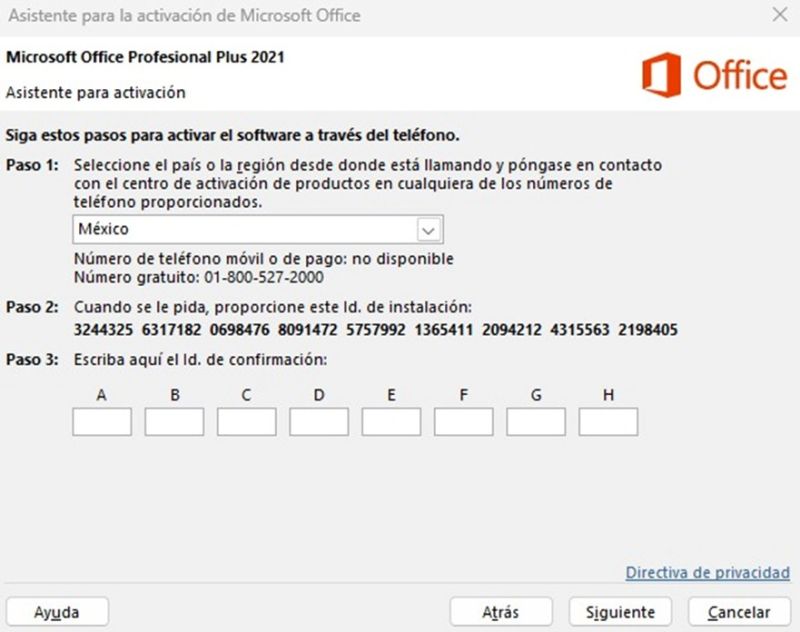
# | # En el asistente de activación, haga clic en '''"ATRÁS"'''. | ||
# Seleccione la opción '''"Deseo activar el software por teléfono"'''. | # Seleccione la opción '''"Deseo activar el software por teléfono"'''. | ||
# Haga clic en '''"Siguiente"'''. | # Haga clic en '''"Siguiente"'''.[[Archivo:Id.jpg|centro|miniaturadeimagen|800x800px]] | ||
=== 📞 Asistencia de Activación de la Empresa === | |||
Para simplificar el proceso, '''NO es necesario llamar por teléfono''' a Microsoft. Comuníquese directamente con el soporte técnico de la empresa: | |||
''' | * '''Paso a seguir:''' Comparta una '''foto o captura de pantalla''' de la ventana del asistente de activación (donde se muestra el ID de instalación). | ||
* '''Canales de Contacto:''' | |||
** '''Correo Electrónico:''' <code>soporte@3clics.lat</code> | |||
** '''Chat Online:''' Use el chat en línea para recibir ayuda técnica sin costo. | |||
Revisión actual - 16:02 15 dic 2025
💾 Tutorial: Descarga, Instalación y Activación de Microsoft Office 2019
Siga estos pasos detallados para descargar, instalar y activar su copia de Office Profesional Plus 2019 utilizando el archivo de instalación oficial.
Parte 1: Descarga y Preparación del Archivo
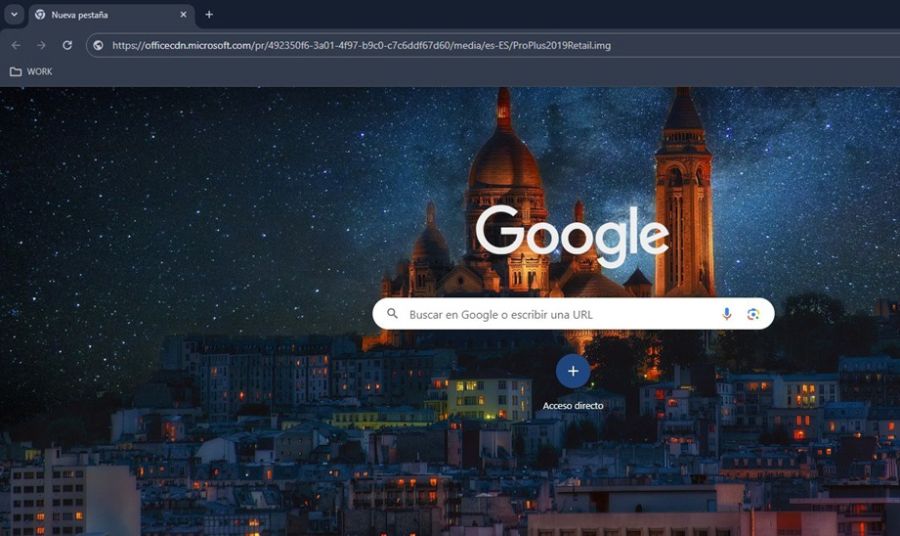
1. Descarga del Programa
Utilice el siguiente enlace oficial de Microsoft para descargar la imagen ISO de Office 2019:
- Enlace de Descarga:
officecdn.microsoft.com/pr/492350f6-3a01-4f97-b9c0-c7c6ddf67d60/media/es-ES/ProPlus2019Retail.img

2. Montar el Archivo de Instalación
Windows permite montar la imagen de disco virtual directamente:
- Navegue a la carpeta donde se guardó el archivo (típicamente "Descargas").
- Localice el archivo llamado
ProPlus2019Retail.img. - Haga clic derecho sobre el archivo.
- Seleccione la opción "Montar".
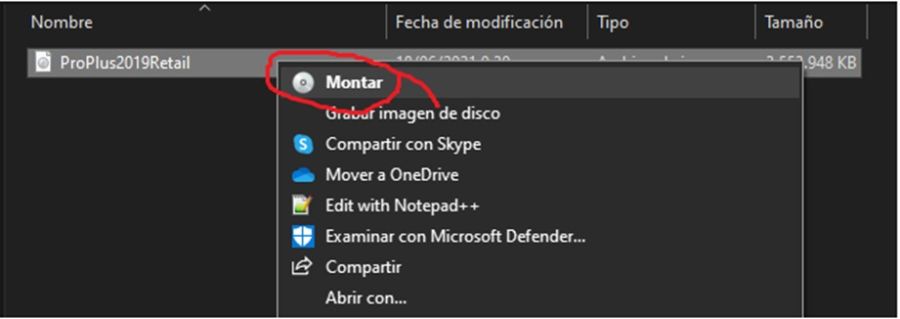
- Esto creará una nueva "Unidad de DVD" virtual dentro de "Este equipo".

Parte 2: Ejecución e Instalación de Office 2019
3. Ejecutar el Instalador
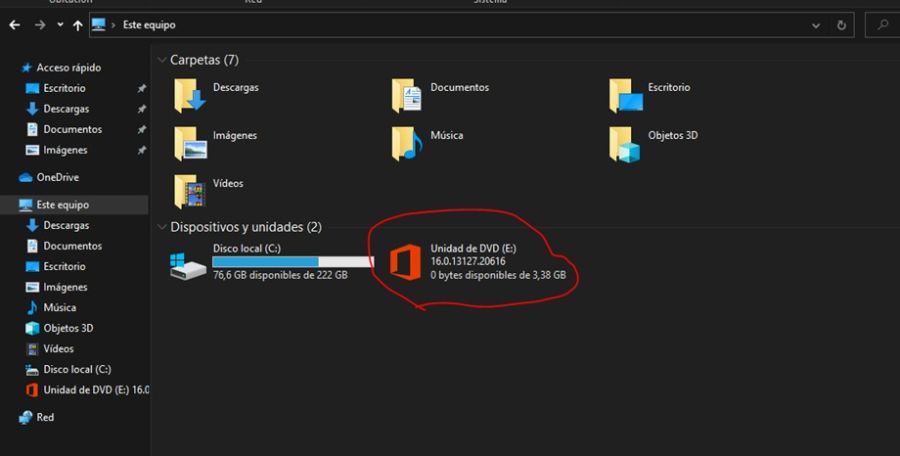
- Abra el Explorador de archivos y haga clic en "Este equipo".
- Haga clic en la "Unidad de DVD" recién creada (con el logo de Office) para acceder a los archivos de instalación.
- Dentro de la unidad, abra la carpeta denominada
Office. - Ejecute el programa de instalación adecuado para su sistema:
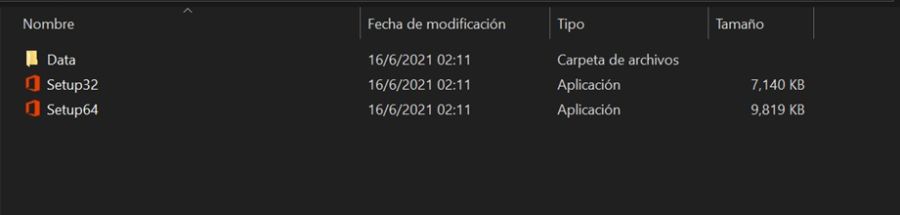
- Si su sistema es de 64 bits (Recomendado): Seleccione
Setup64. - Si su sistema es de 32 bits: Seleccione
Setup32.
- Si su sistema es de 64 bits (Recomendado): Seleccione


4. Proceso de Instalación
- Al hacer clic, la instalación comenzará de forma automática.
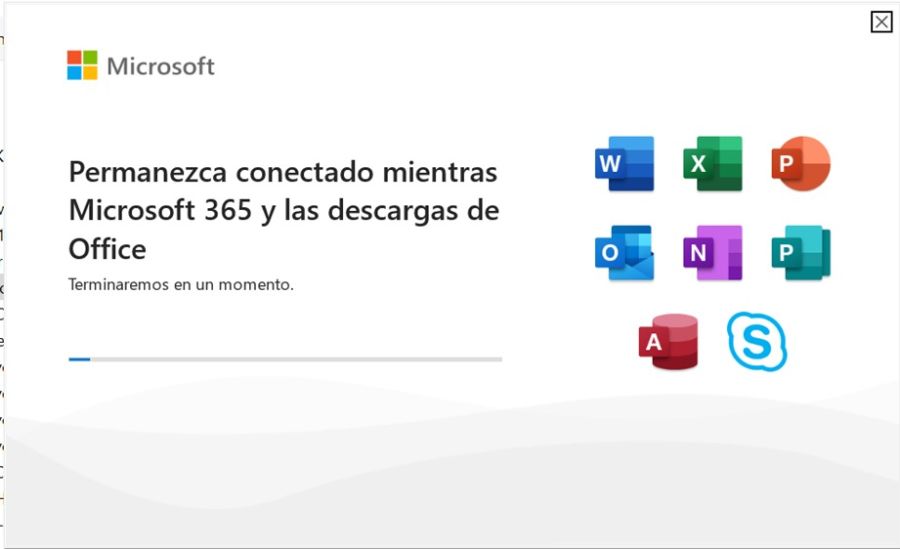
- Permanezca conectado a Internet durante todo el proceso.
- La instalación se ejecuta en segundo plano. Una vez finalizada, aparecerá el mensaje: "¡Todo listo! Office ya está instalado".
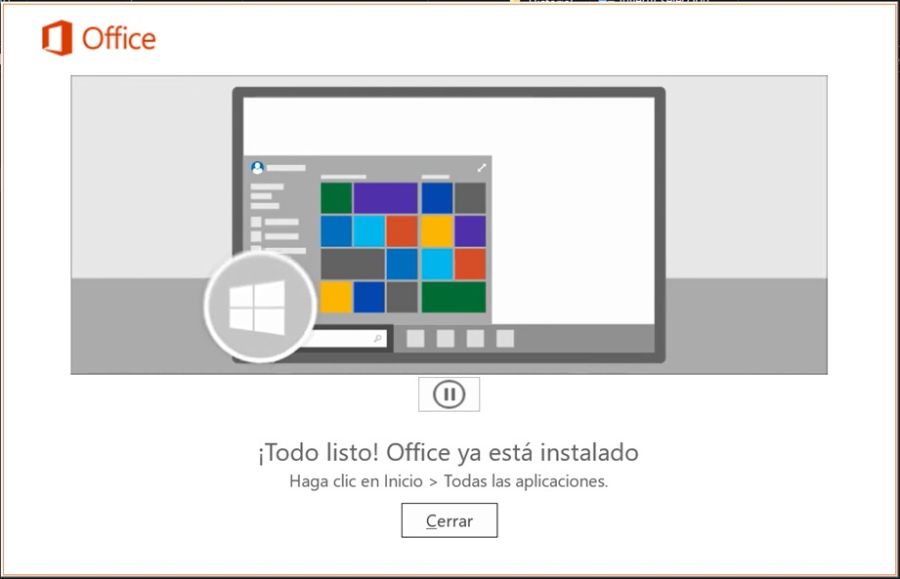
- Haga clic en "Cerrar".


Parte 3: Activación del Software con su Clave de Producto
5. Activación por Internet (Recomendada)
- Abra cualquier aplicación de Office (como Word o Excel) por primera vez.
- El programa solicitará inmediatamente la licencia.
- En el recuadro "Escriba una clave de producto de Office", ingrese la licencia de 25 caracteres que se le proporcionó.
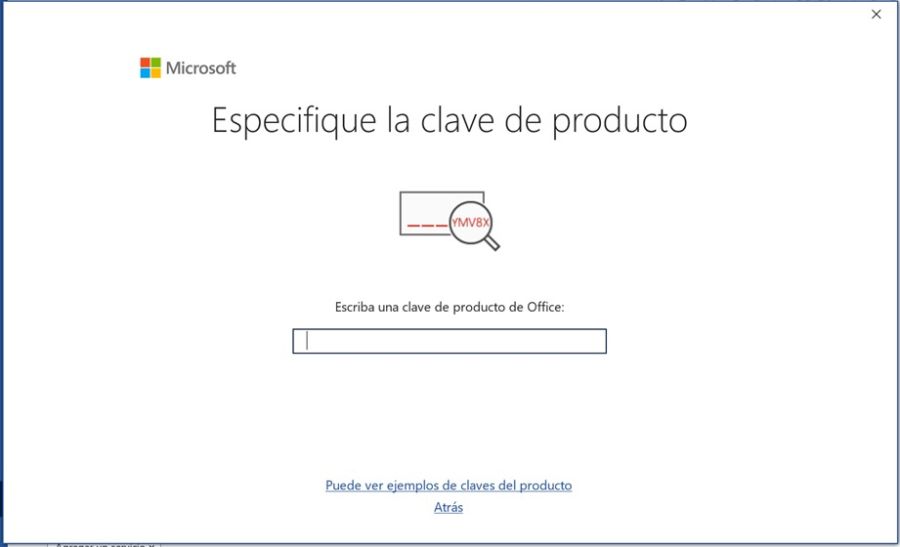
- Haga clic en el botón "Activar Office". Esto abrirá el Asistente para activación.
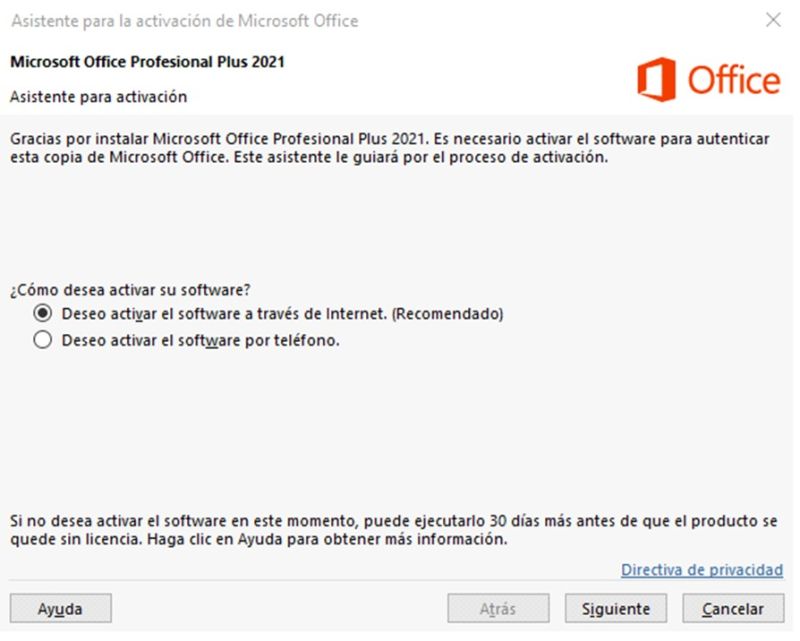
- Seleccione la opción: "Deseo activar el software a través de internet. (Recomendado)".
- Haga clic en "Siguiente". El sistema validará su clave y activará el software.


6. Soporte y Activación Telefónica (Alternativa de Respaldo)
Si la activación por Internet no funciona o arroja un error:
- En el asistente de activación, haga clic en "ATRÁS".
- Seleccione la opción "Deseo activar el software por teléfono".
- Haga clic en "Siguiente".

📞 Asistencia de Activación de la Empresa
Para simplificar el proceso, NO es necesario llamar por teléfono a Microsoft. Comuníquese directamente con el soporte técnico de la empresa:
- Paso a seguir: Comparta una foto o captura de pantalla de la ventana del asistente de activación (donde se muestra el ID de instalación).
- Canales de Contacto:
- Correo Electrónico:
soporte@3clics.lat - Chat Online: Use el chat en línea para recibir ayuda técnica sin costo.
- Correo Electrónico:


