Diferencia entre revisiones de «Windows 11»
De 3Clics - Wiki Ayuda en Español
Sin resumen de edición |
Sin resumen de edición |
||
| (No se muestra una edición intermedia del mismo usuario) | |||
| Línea 1: | Línea 1: | ||
=== Pasos para la Activación con Clave de Producto === | === 1. Pasos para la Activación con Clave de Producto === | ||
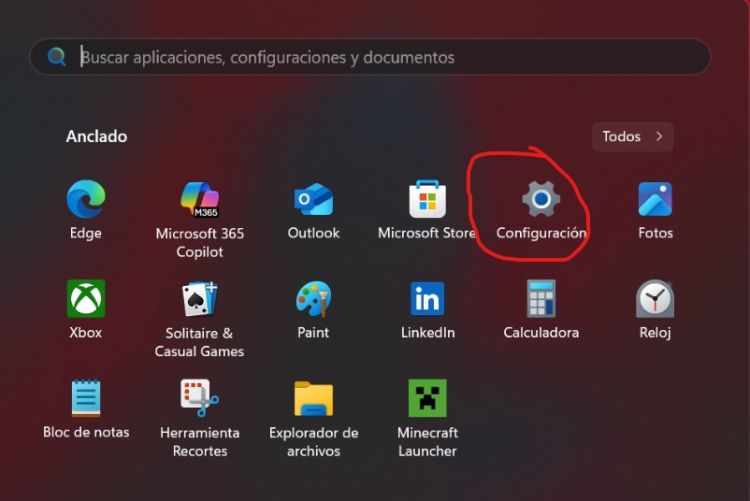
# '''Abre Configuración:''' Haz clic en el botón de '''Inicio''' (centrado en la barra de tareas) y selecciona el icono de '''Configuración''' (el engranaje). O presiona la tecla de '''Windows + I'''.[[Archivo:Engranaje2.jpg|centro|miniaturadeimagen|750x750px]] | # '''Abre Configuración:''' Haz clic en el botón de '''Inicio''' (centrado en la barra de tareas) y selecciona el icono de '''Configuración''' (el engranaje). O presiona la tecla de '''Windows + I'''.[[Archivo:Engranaje2.jpg|centro|miniaturadeimagen|750x750px]] | ||
| Línea 10: | Línea 10: | ||
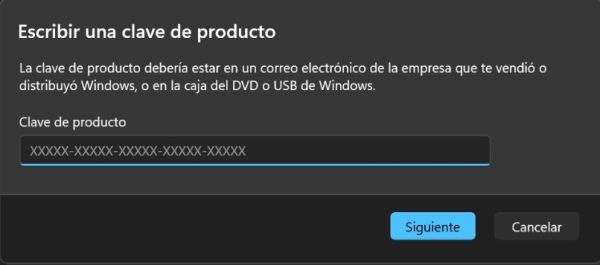
#* Introduce tu clave de producto de 25 caracteres (el formato es XXXXX-XXXXX-XXXXX-XXXXX-XXXXX). | #* Introduce tu clave de producto de 25 caracteres (el formato es XXXXX-XXXXX-XXXXX-XXXXX-XXXXX). | ||
#* Haz clic en '''Siguiente''' y Windows intentará verificar y activar la licencia en línea.[[Archivo:Acti.jpg|centro|miniaturadeimagen|600x600px]] | #* Haz clic en '''Siguiente''' y Windows intentará verificar y activar la licencia en línea.[[Archivo:Acti.jpg|centro|miniaturadeimagen|600x600px]] | ||
== 2. Pasos adicionales de activación💡 == | |||
* En caso de que tu licencia no active automáticamente en el último paso indicado anteriormente y te arroje el mensaje siguiente: | |||
[[Archivo:Activación por teléfono Windows11.png|centro|miniaturadeimagen|464x464px|Mensaje de activación por teléfono]] | |||
Seguro te alarmarás😨, pero, no te preocupes😉que esto solamente significa que tu licencia no es activable por internet, quiere decir que es activable por teléfono y solo debes seguir los siguientes pasos para realizar la activación: | |||
# De clic en cerrar. | |||
# Observarás que sale la opción '''''📞Activar por teléfono''''' entra a la opción y te saldrá otra ventana en la que debes seleccionar tu país (En caso de no salir tu país, solo es suficiente que selecciones alguno de Latinoamérica), cuando lo selecciones das clic en siguiente y saldrá la ventana siguiente (es un ejemplo): | |||
[[Archivo:ValidaciónWindows11.png|centro|miniaturadeimagen|464x464px|Validación ]] | |||
3. Envía esta imagen al chat online de nuestro sitio web o puedes enviarlo a soporte@3clics.lat donde te estaremos respondiendo de manera rápida en ambos canales, indicando la instrucciones a seguir para que actives tu licencia windows. | |||
Revisión actual - 20:05 29 dic 2025
1. Pasos para la Activación con Clave de Producto
- Abre Configuración: Haz clic en el botón de Inicio (centrado en la barra de tareas) y selecciona el icono de Configuración (el engranaje). O presiona la tecla de Windows + I.
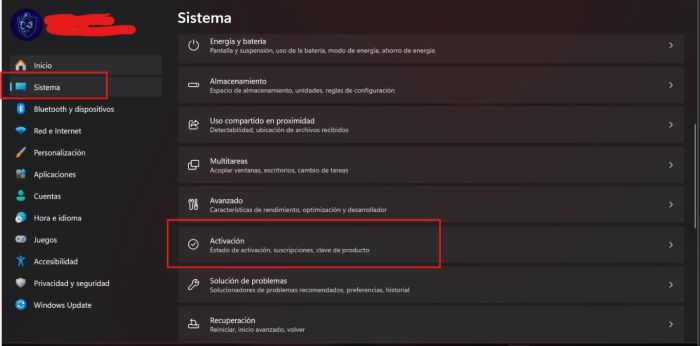
- Ve a Activación: En el menú de la izquierda, selecciona Sistema y luego haz clic en Activación.
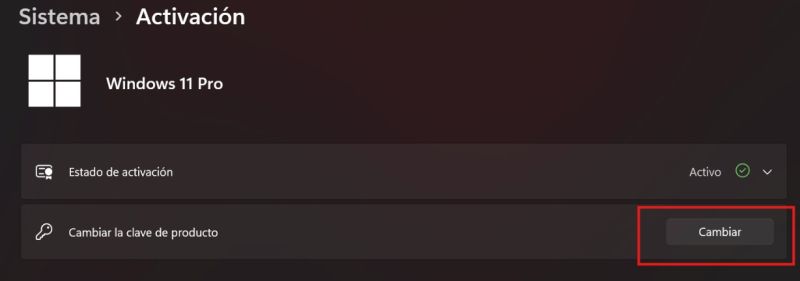
- Cambia la Clave de Producto:
- Busca la sección Estado de activación.
- Junto a la opción Cambiar clave de producto, haz clic en el botón Cambiar o en el texto que dice No está activado.
- Introduce la Clave:
- Introduce tu clave de producto de 25 caracteres (el formato es XXXXX-XXXXX-XXXXX-XXXXX-XXXXX).
- Haz clic en Siguiente y Windows intentará verificar y activar la licencia en línea.


2. Pasos adicionales de activación💡
- En caso de que tu licencia no active automáticamente en el último paso indicado anteriormente y te arroje el mensaje siguiente:

Seguro te alarmarás😨, pero, no te preocupes😉que esto solamente significa que tu licencia no es activable por internet, quiere decir que es activable por teléfono y solo debes seguir los siguientes pasos para realizar la activación:
- De clic en cerrar.
- Observarás que sale la opción 📞Activar por teléfono entra a la opción y te saldrá otra ventana en la que debes seleccionar tu país (En caso de no salir tu país, solo es suficiente que selecciones alguno de Latinoamérica), cuando lo selecciones das clic en siguiente y saldrá la ventana siguiente (es un ejemplo):

3. Envía esta imagen al chat online de nuestro sitio web o puedes enviarlo a soporte@3clics.lat donde te estaremos respondiendo de manera rápida en ambos canales, indicando la instrucciones a seguir para que actives tu licencia windows.


